Configurare le notifiche
Desktop, email and mobile push notifications notify you of activity in Mattermost. When you join a team, Mattermost will notify you of messages directed at you, including when someone:
- Le notifiche push desktop, e-mail e mobile ti avvisano dell’attività in Mattermost. Quando ti unisci a un team, Mattermost ti avviserà dei messaggi diretti a te, quando qualcuno:
- Menziona il tuo username o nome proprio in un canale
- Notifica un canale in cui ti trovi usando @channel o @all
- Usa una keywords che tu hai configurato
Notifiche Desktop
Le notifiche Desktop sono pop-uo che appaiono nell’angolo del tuo monitor principale quando usi Chrone, Firefox, Edge, Safari o l”app Desktop per Mattermost. Puoi cambiare le preferenze di default per attivare le notifiche desktop per tutti i messaggi inviato nei canali di cui sei membro, o spegnerle del tutto.
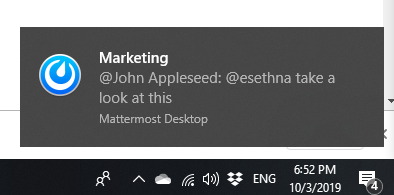
- Configura le notifiche desktop in Account Settings > Notifications > Desktop Notifications > Send Desktop Notifications.
- Configura le notifiche desktop per canali specifici in Channel Menu > Notification Preferences > Send Desktop Notifications.
- Per impostazione predefinita, tutti i canali usano le opzioni globali impostate in Account Settings.
Non ricevi le notifiche desktop? Leggi le nostre FAQ per controllare il diagramma di flussoe delle notifiche desktop e e quali altri fattori influenzano l’invio di una notific
Suggerimento
Configura i suoni per le notifiche desktop in Account Settings > Notifications > Desktop Notifications > Desktop Notification Sounds.
Notifiche Email
Per impostazione predefinita, riceverai una notifica email se non stai attivamente usando Mattermost. Puoi cambiare le preferenze di default per le notifiche email disabilitandole del tutto.

- Configura le notifiche email in Account Settings > Notifications > Email Notifications.
- Configura l’indirizzo email a cui inviare le notifiche in Account Settings > General > Email.
I messaggi nelle notifiche email possono essere aperte nell’App Desktop di Mattermost, nell’App Mobile o nel tuo browser:
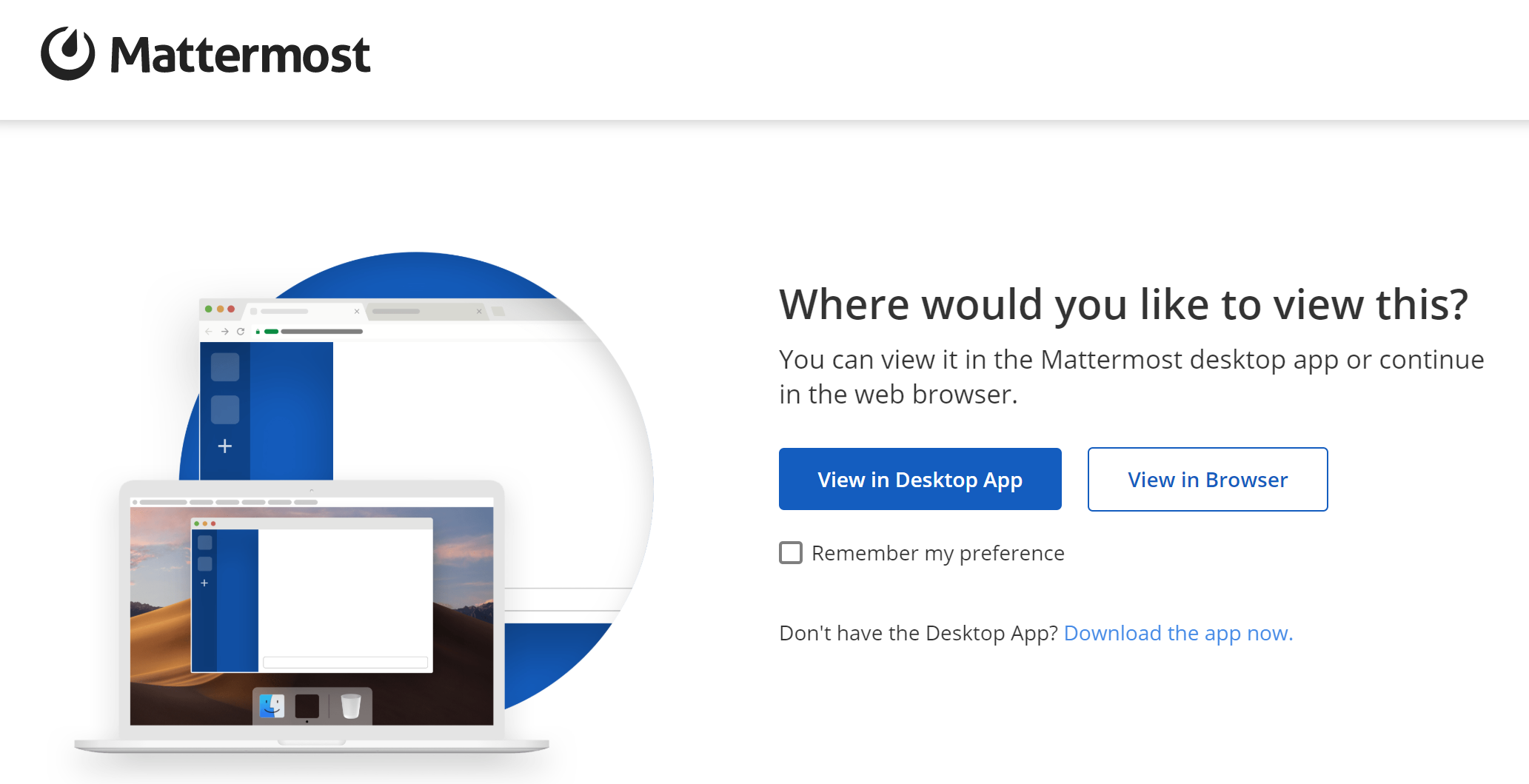
Non ricevi notifiche email? Leggi le nostre FAQ per controllare il diagramma di flusso delle notifiche email e controlla quali altri fattori influenzano l’invio di una notifica.
Notifiche Mobile Push
Le notifiche mobile push vengono visualizzate nella schermata di blocco del dispositivo mobile se è installata l’app Mattermost Android o iOS. Per impostazione predefinita, queste notifiche vengono attivate quando non si utilizza attivamente Mattermost, ma questo comportamnto è configurabile. Puoi anche modificare le preferenze predefinite per attivare le notifiche push per tutti i messaggi inviati nei canali di cui sei membro o disattivarle completamente.
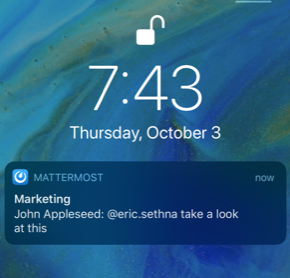
- Configura le notifiche push in Account Settings > Notifications > Mobile Push Notifications > Send mobile push notifications.
- Configura quando le notifiche push devono essere inviate dipendentemente dal tuo stato in Account Settings > Notifications > Mobile Push Notifications > Trigger push notifications when.
Not getting a push notification? See our FAQ to view the push notification flow chart and see what other factors influence if a notification should be triggered.
Suggerimento
Puoi trovare ulteriori informazioni su come Mattermost determina il tuo stato come Online, Away o Offline qui.
Notifiche sulla scheda del Browser
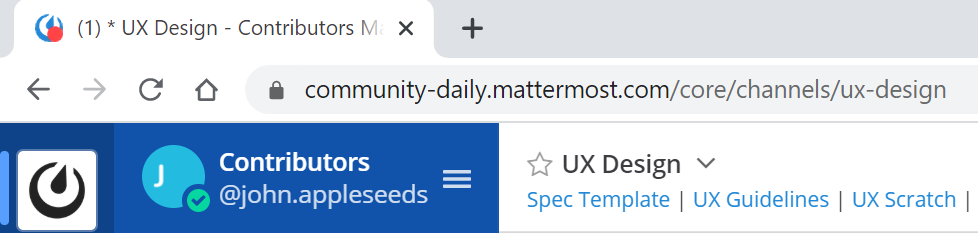
Se Mattermost è aperto in una scheda del browser, la favicon si aggiorna per notificarti della presenza di messaggi non letti (*) e del numero di menzioni o di Messaggi Diretti. Le notifiche sulla scheda del browser sono disponibili per Firefox e Chrome.
Silenziare un Canale
I canali nella barra laterale sono in grassetto quando ci sono messaggi non letti nel canale e viene mostrato un badge con un conteggioe se sei menzionato in modo specifico. Per disattivare l’audio di un canale in modo che non appaia non letto e non si ricevano notifiche, fare clic sul nome del canale nella parte superiore della pagina per accedere al Channel Menu > Notification Preferences > Mute channel.
Suggerimento
Le menzioni sono attvate da keywords selezionate. Maggiori informazioni sulla menzione dei componenti del team sono disponibili qui.
