Ricerca
Usa la casella di ricerca per trovare messaggi e risposte che corrispondono ai ai termini di ricerca che hai inserito. Tutti i canali di cui sei membro nel team corrente saranno presi in considerazione per la ricerca.
- Le ricerche con più parole chiave di ricerca restituiscono risultati che contengono tutti i termini.
- Quando appaiono i risultati, fai click su Jump per vedere i messaggi nell’archivio del canale.
- La ricerca non comprende gli allegati e i loro nomi. Se dei file compaiono tra i risultati della ricerca, ciò avviene perche sono allegati a messaggi che hanno una corrispondenza con la query di ricerca.
- Puoi effettuare la ricerca nei canali archiviati finché sei membro di quel canale. Per escludere i canali archiviati dai risultati delle ricerca, puoi lasciare quei canali. Se non riesci a vedere i messaggi nei canali archiviati tra i risultati della ricerca, chiedi al tuo Amministratore di Sistema se è stata disabilitata la voce Allow users to view archived channels sotoo System Console > Users and Teams.
- Puoi usare i modifcatori di ricerca come
from:daveper ottenere come risultati solo i messaggi da certe persone o da certi canali. Per ulteriori informazioni su questo argomento, consulta la sezione Modificatori di Ricerca.
Similmente a ciò che avviene in molti motori di ricerca, parole comuni come the, which, e are (conosciute come «stop words»), così come i termini di riceracd i una e due lettere, non sono considerati nelle ricerche perché tipicamente ritornerebbero troppi risultati. Consulta la docuementazione de database MySQL e Postgres per una lista completa.
Modificatori di Ricerca
From: e In:
Usa from: per trovare post di uno specifico utente e in: per trovare post in uno specifico canale pubblico o privato, così come messaggi diretti o di gruppo. La ricerca sui canali può essere effettuata per nome o per id.
- Per esempio: la ricerca
Mattermost in:town-squareritorna solo i messaggi in Town Square che contengonoMattermost. - La ricerca
Mattermost in: @john.doeritorna i messaggi che contengonoMattermostnei i messaggi diretti scambiati con John Doe.
Before:, After: e On:
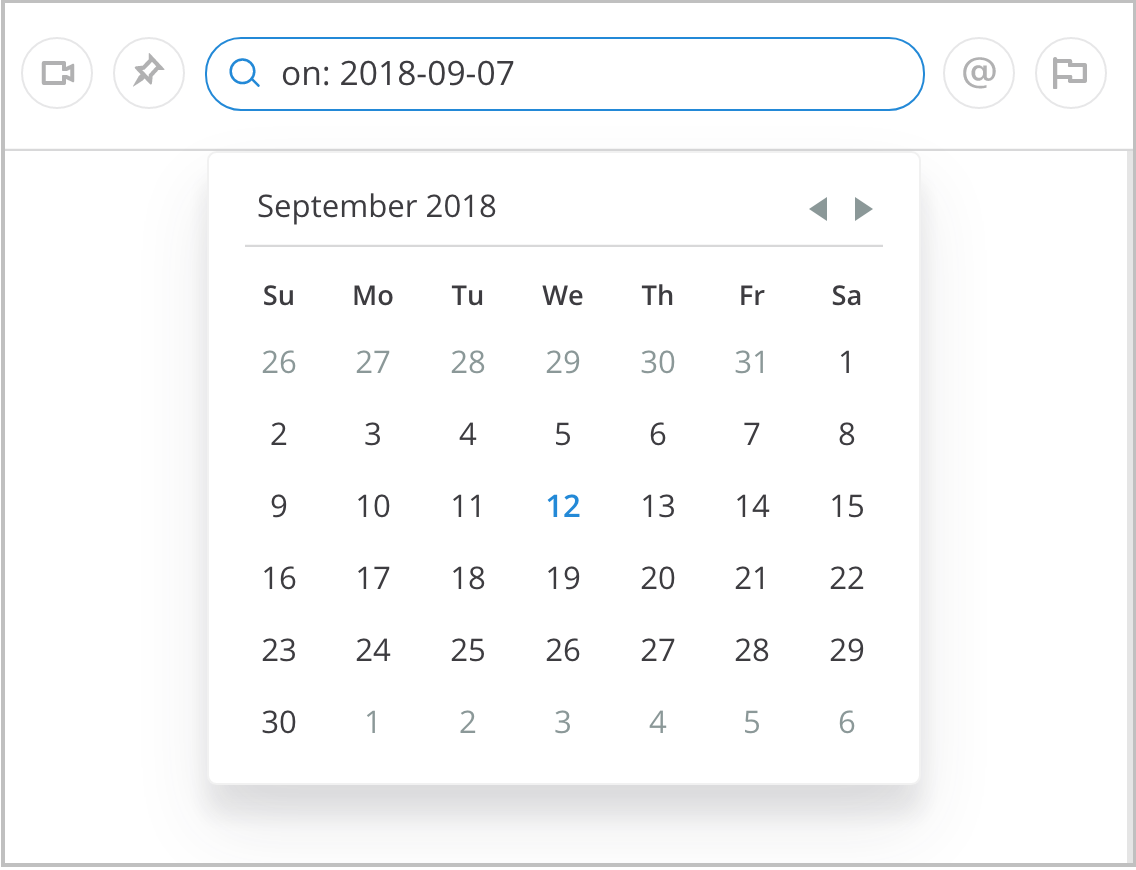
Usa before: per trovare i post priam di una data specificata e after: per trovare i post dopo una data specificata. Usa entrambi before: e after: insieme per effettuare la ricareca in uno specifico range di date. Usa on: per trovare i post di una specifica data. Puoi usare il date picker per selezionare una data o digita la data nel formato YYYY-MM-DD. Per esempio:
- La ricerca
website before: 2018-09-01ritornerà tutti i messaggi che contengono la keywordwebsiteinviati prima del 1 Settembre 2018. - La ricerca
website after: 2018-08-01ritornerà tutti i messaggi che contengono la keywordwebsiteinviati dopo il 1 Agosto 2018. - La ricerca
website before: 2018-09-01 after: 2018-08-01ritornerà tutti i messaggi che contengono la keywordwebsiteinviati tra il 1 Agosto 2018 e il 1 Settembre 2018. - La ricerca
website on: 2018-09-01ritornerà tutti i messaggi che contengono la keywordwebsiteinviati il 1 Settembre 2018.
Esclusioni
Usa il simbolo - per escludere dei post dai tuoi risultati di ricerca. Per esempio, test -release ritornerà i risultati contenenti la parola test che non contengono la parola release.
Questo può essere usato in combinazione con i modificatori per raffinare i risultati della ricerca. Per esempio, test -release -in:release-discussion -from:eric ritornerà tutti i risultati con la parola test, escludendo i post con la parola release, escludendo i post fatti nel canale release-discussion, e escludendo i post fatti da @eric.
Virgolette
Usa le virgolette per ritornare i risultati di ricerca per termini esatti.
- Per esempio: La ricerca
"Mattermost website"ritorna i messaggi che contengono esattamente la fraseMattermost website, ma non i messaggi che contengonoMattermostewebsiteseparatamente.
Wildcard
Usa il carattere * per ricerche wildcard con corrispondenze all’interno di parole.
- Per esempio: La ricerca per
rea*riporta i messaggi che contengonoreach,reasone altre parole che cominciano conrea.
Hashtag
Gli hashtag sono etichette utilizzabili per le ricerche dei post. Cerca ogni post con contiene un hashtag facendo click sull’hashtag in un post esistente o digitando l’hashtag con il simbolo cancelletto nella barra di ricerca. Crea hashtag in un post qualsiasi usando il simbolo cancelletto # seguito da caratteri alfanumerici o altri caratteri unicode.
Hashtag validi:
- Non cominciano con un numero.
- Sono lunghi almeno 3 caratteri, non includendo il
#. - Sono fatti di caratteri alfanumerici o altri caratteri unicode.
- Possono contenere punti, trattini o underscore.
Esempi: #bug, #marketing, #user_testing, #per.iod, #check-in, #마케팅
Gli hashtag non linkano i canali. Per esempio, se hai un canale chiamato “Marketing”, fare click su un hashtag #marketing non ti redirige a quel canale. Puoi linkare un canale pubblico usando ~ seguito dal nome del canale, per esempio ~marketing.
Altre note:
- Gli indirizzi IP, per esempio 10.100.200.101`, non ritornano risultati.
Note Tecniche
Ricerche in Cinese, Coreano e Giapponese
- La migliore esperienza di ricerca in Cinese, Coreano e Giapponese si ha usando MySQL 5.7.6 o versioni successive con una configurazione speciale. Si prega di consultare la documentazione.
- Puoi raggiungere un certo grado di efficacia nella ricerca senza questa configurazione aggiungendo
*alla fine dei termini di ricerca.
Differenza tra le ricerche con MySQL e Postgres
Per impostazione predefinita, Mattermost usa il supporto per la ricerca full text incluso in MySQL e PostgreSQL. Questi database hanno comportamenti di ricerca leggermente diversi. Controlla Main Menu > About Mattermost per vedere quale database stai usando.
Per esempio, differenti database hanno different “stop words” escluse dai risultati di ricerca. Si veda la documentazione su MySQL e Postgres per un elenco completo. altre differenze includono:
PostgreSQL:
- Gli indirizzi email non producono risultati.
- Gli hashtag o le menzioni recenti di nomi utente contenenti un trattino non restituiscono risultati di ricerca.
- I termini che contengono un trattino restituiscono risultati errati poiché i trattini vengono ignorati dal motore di ricerca.
MySQL:
- Gli hashtag o le menzioni recenti di nomi utente contenenti un punto non restituiscono risultati di ricerca.
