Acesso
Per accedere vai alla pagin di sign-in di Mattermost. Puoi ottenere l’URL della pagina di accesso dal tuo amministratore.
Dopo aver effettuato l’accesso, si aprirà il team che appare per primo nella barra lateral
Metodi di Accesso
Eistsono molte opzioni per l’accesso al tua team che dipendono da come l’Amministratore di Sistema ha configurato il tuo server.
Acesso con Indirizzo Email o Username
Se abilitato dal tuo Amministratore di Sistema, puoi accedere con username o l’indirizzo email usato per create il tuo account.
Se hai dimenticato la password, puoi resettarla clickando su **Passworper farti aiutare resettando la tua password.
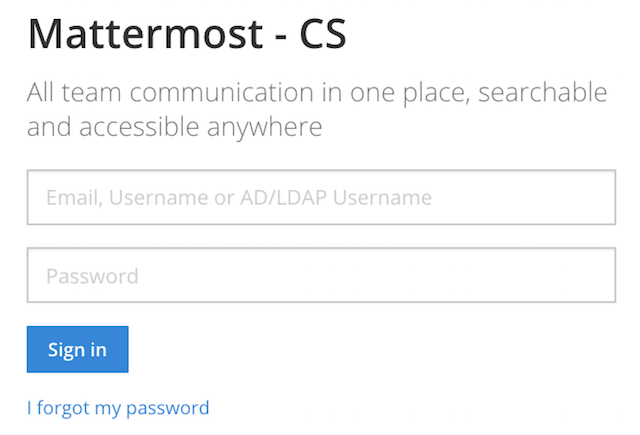
GitLab Single Sign-On (SSO)
Se abilitato dal tuo Amministratore di Sistema, puoi accedere usando il tuo account Gitlab utilizzando un’opzione di accesso con un click.
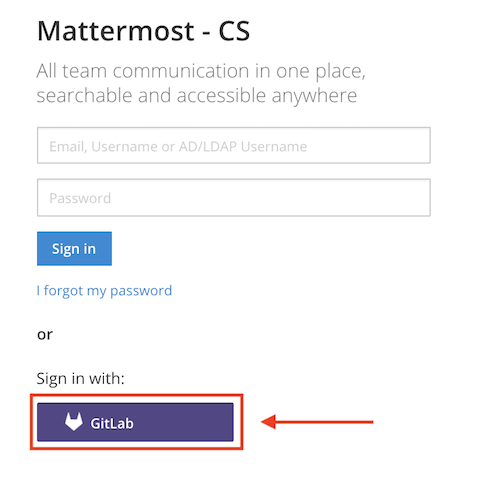
Google Single Sign-On
Disponibile nell’Enterprise Edition E20
Se abilitato dall’Amministratore di Sistema, puoi accedere usando il tuo accountGoogle utilizzando un’opzione di accesso con un clic.
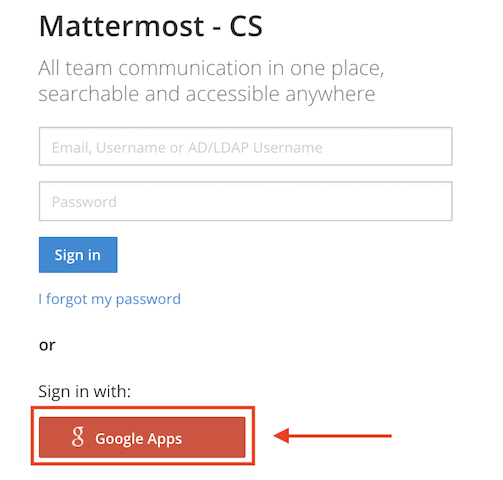
Office 365 Single Sign-On
Disponibile nell’Enterprise Edition E20
Se abilitato dall’Amministratore di Sistema, puoi accedere usando il tuo accountOffice 365 utilizzando un’opzione di accesso con un clic.
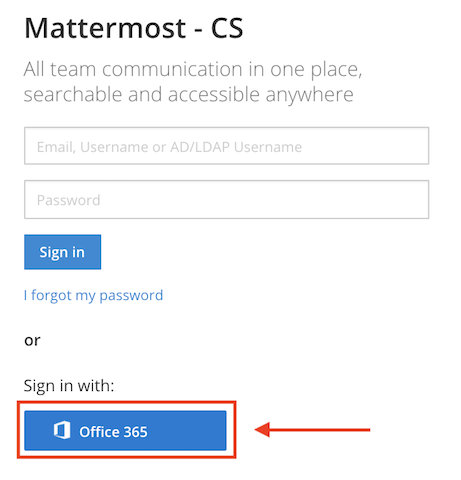
AD/LDAP Sign In
Disponibile nell’Enterprise Edition E20
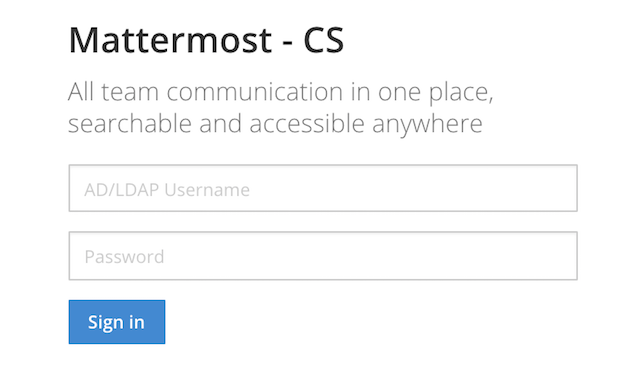
Se abilitato dall’Amministratore di Sistema, puoi accedere con le tue credenziali AD/LDAP. Ciò ti permetterà di usare anche per Mattermost lo stesso username e la stessa password che usi per i vari altri sistemi aziendali.
SAML Single Sign-On (SSO)
Disponibile nell’Enterprise Edition E20
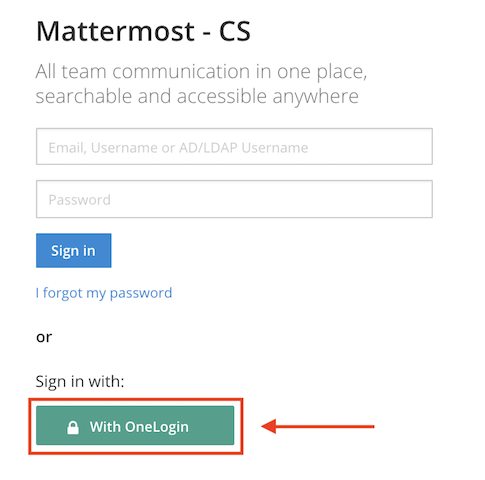
Se abilitato dall’Amministratore di Sistema, puoi accedere con le credenziali SAML. Ciò ti consente di utilizzare lo stesso nome utente e password per Mattermost che usi per vari altri servizi aziendali. Mattermost supporta ufficialmente Okta e` Microsoft ADFS`_ come provider di identità (IDP) per SAML, ma è possibile utilizzare anche altri IDP SAML. Per ulteriori informazioni sulla configurazione di SAML per Mattermost, consultare la documentazione.
Switchare Team
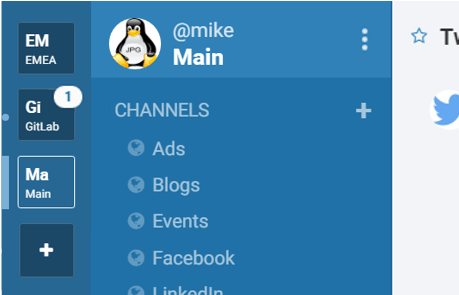
Puoi switchare tra i team di cui fai parte usando la la barra laterale che appare a sinistra della lista dei canali sulla barra laterale di sinistra.
Impostare il tuo Stato
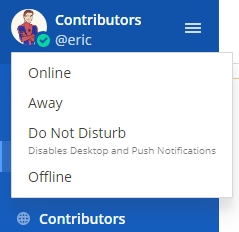
Puoi impostare il come online, away, do not disturb o offline selezionando uno stato dal menu che appare quando clicki sul tuo avatar in cime alla lista dei canali. Lo stato do not disturb disabilita le notifiche desktop, email e push.
Come Mattermost determina il tuo stato
| Client | Online | Away | Offline |
|---|---|---|---|
| Desktop App | Stai interagendo con il tuo computer | Sei inattivo sul tuo computer da almeno 5 minuti | Hai chiuso Mattermost, o il tuo computre è in stato sleep o lockato |
| Web Browser | Stai interagendo con Mattermost nel browser | Sei inattivo in nella finestra del browser di Mattermost da almeno 5 minuti | Hai chiuso la finestra del browser di Mattermost |
| Mobile App | Mattermost è aperto | Mattermost è aperto con 5 minuti di inattività | Hai switchato app, chiuso mattermost o lockato lo schermo |
Log Out
Puoi effettuare il log aout dal Main menu, che è accessibili clickando i tre puntini nell’header superiore sulla parte sinistra dello schermo. Clickando Logout effetuerai il log out da tutti i team sul server.
Setup su iOS
I tuuoi team Mattermost possono essere accessibili da dispositivi mobili iOS scaricando l’App Mattermost.
- Apri l”App Store dal tuo dispositivo Apple iOS 9.0 o superiore.
- Cerca “Mattermost” e clicka Ottieni per scaricare l’App in modo gratuito.
- Apri Mattermost dalla tua schermata iniziale e immetti il tuo team e le informazioni sul tuo account per effettuare la login:
- Immetti l’URL del server: l’URL è l’indirizzo web a cui ti colleghi quando vuoi accedere a Mattermost. Puoi trovare l’URL del server contattando l’Amministratore di Sistema o controllando la barra degli indirizzi della tab di browser desktop con Mattermost aperto. L’URL è del tipo
https://domain.com. - Accesso a Mattermost: Sono le informazioni di accesso al tuo account come come descritto da uno dei metodi di accesso visti in precedenza.
- Immetti l’URL del server: l’URL è l’indirizzo web a cui ti colleghi quando vuoi accedere a Mattermost. Puoi trovare l’URL del server contattando l’Amministratore di Sistema o controllando la barra degli indirizzi della tab di browser desktop con Mattermost aperto. L’URL è del tipo
Setup su Android
Puoi accedere al tuo team Mattermost da dispositivi mobili Android scaricando l’App Mattermost.
- Apri il Google Play Store sul tuo dispositivo Android.
- Cerca “Mattermost” and clicka INSTALLA per scaricare l’App gratuitamente.
- Apri Mattermost dalla tua schermata iniziale e immetti il tuo team e le informazioni sul tuo account per effettuare la login:
- Immetti l’URL del server: l’URL è l’indirizzo web a cui ti colleghi quando vuoi accedere a Mattermost. Puoi trovare l’URL del server contattando l’Amministratore di Sistema o controllando la barra degli indirizzi della tab di browser desktop con Mattermost aperto. L’URL è del tipo
https://domain.com. - Accesso a Mattermost: Sono le informazioni di accesso al tuo account come come descritto da uno dei metodi di accesso visti in precedenza.
- Immetti l’URL del server: l’URL è l’indirizzo web a cui ti colleghi quando vuoi accedere a Mattermost. Puoi trovare l’URL del server contattando l’Amministratore di Sistema o controllando la barra degli indirizzi della tab di browser desktop con Mattermost aperto. L’URL è del tipo
